20 환경 준비
「환경 준비」에는 두 가지 뜻이 담긴다. 이 장은 둘을 모두 다룬다.
- KDSM 라이브러리(Python 패키지) 환경을 준비한다
- 명령을 실행할 도구를 설치하고 접속 정보를 지정한다. 도표의 1·2 단계이며 1절부터 7절까지가 이에 해당한다.
- KDSM 시스템을 준비한다
- 사용자의 데이터베이스에 KDSM이 쓸 사용자와 스키마를 만들고, 메타테이블 12개를 세우고, 표준 사전을 그 안에 넣는다. 도표의 3·4·5 단계이며 8절이 이에 해당한다(20.11절).
앞의 것은 장비마다 한 번, 뒤의 것은 데이터베이스마다 한 번이다. 앞의 것만 마쳐도 파일을 읽는 작업은 모두 수행할 수 있다. 뒤의 것까지 마쳐야 데이터베이스를 읽고 쓰는 기능이 동작한다.
macOS·Linux·Windows 를 모두 다룬다. 운영체제에 따라 달라지는 부분은 20.3절 에 모아 두었고, 각 도구의 설치 명령은 절마다 운영체제별로 나누어 기술한다.
도구를 전부 설치할 필요는 없다. 필수는 uv 와 kdsm 패키지뿐이며, 나머지는 수행하려는 작업에 따라 추가된다. 파일만 읽는 작업은 이 둘로 수행할 수 있다. 데이터베이스에서 읽는 작업에는 선택 의존성 kdsm[db] 가 추가된다.
20.1 처음 한 번의 순서
두 가지를 합하면 다섯 단계이다. 차례가 정해져 있으므로 먼저 전체를 훑는다.
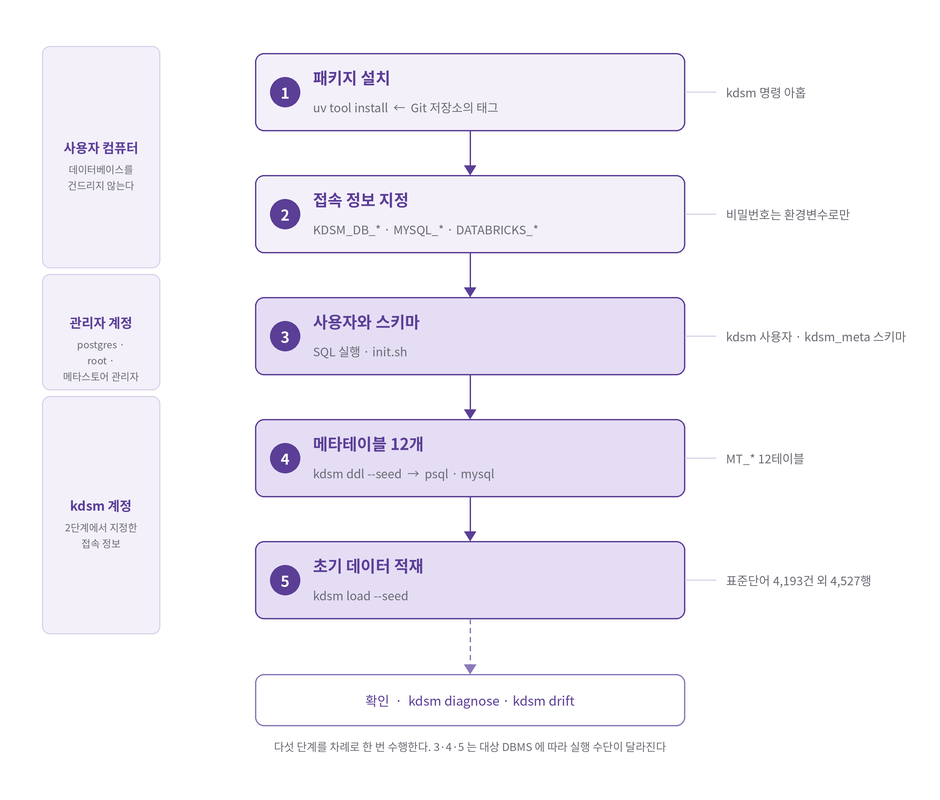
1단계와 2단계는 데이터베이스를 건드리지 않는다. 이 둘까지 마치면 파일만 읽는 작업은 모두 수행할 수 있다. 산출물 검증과 DDL 생성, 산출물에서 그리는 ERD가 그러하다(표 20.2).
3단계부터가 데이터베이스에 손을 대는 자리이다. 다섯 단계는 모두 차례로 한 번 수행하며, 이후의 일상 작업에서는 다시 수행하지 않는다. 3·4·5 를 여러 번 되풀이하는 것이 아니다. 대상 DBMS 를 무엇으로 정하는지에 따라 실행 수단이 갈릴 뿐이다. 3단계의 SQL, 4단계에서 SQL을 적용하는 클라이언트, 5단계의 --dbms 가 그것이다.
사용자와 스키마를 만드는 권한과 테이블을 만드는 권한은 층위가 다르다. 3단계는 그 권한을 가진 관리자로 접속한다. PostgreSQL은 보통 postgres, MySQL은 root이며, Databricks는 카탈로그를 만들 수 있는 메타스토어 관리자이다.
4단계부터는 3단계에서 만든 kdsm 계정으로 수행한다. 한 계정으로 묶으면 일상 작업에 쓰는 계정에 필요 이상의 권한을 주게 된다.
4단계와 5단계가 읽는 정의서와 메타파일은 kdsm 패키지에 함께 들어 있다. --seed가 그것을 가리킨다(11.3.3절). 따라서 패키지를 설치하기만 하면 그 두 단계를 수행할 수 있다.
패키지 밖에 있는 것이 둘이다. 3단계에서 사용자와 스키마를 만드는 SQL, 그리고 4단계에서 SQL을 적용하는 수단이다. 앞의 것은 대상 DBMS마다 문장이 다르고, 뒤의 것은 kdsm ddl이 파일을 만들 뿐 실행하지 않기 때문이다. 저장소를 내려받았다면 dbms/script/init.sh가 앞의 것을 맡고, 그러지 않았다면 20.11.1절 의 SQL을 관리자에게 넘긴다. 뒤의 것은 psql·mysql 클라이언트가 맡는다.
3단계는 이미 있는 사용자의 비밀번호를 덮어쓰지 않는다. 5단계는 기본키가 있으면 갱신하므로(UPSERT) 같은 파일을 여러 번 넣어도 겹쳐 쌓이지 않는다(15.3.1절).
중간에서 멈추었을 때에는 멈춘 단계부터 다시 시작한다. 5단계는 세 벌을 차례로 넣으므로 어느 영역이 들어가지 못했는지 알린다.
DBMS별 명령 전문은 22.4.1절 에 있다. 저장소를 내려받아 세우는 경우에는 3단계 이후를 dbms/rebuild.sh 하나로 대신할 수 있다(15.6절). 5단계까지 마친 뒤의 일상 작업 순서는 22장 에 있다.
20.2 작업별 필요 도구
kdsm 은 uv 로 설치한 패키지를 뜻하고, 대괄호 안은 선택 의존성이다(20.4.2.5절). uv 자체는 모든 줄에 필요하므로 적지 않았다.
| 수행하려는 작업 | 필요한 것 |
|---|---|
산출물 검증 kdsm validate --meta |
kdsm |
산출물 검증 kdsm validate (사전을 DB에서) |
kdsm[db] |
DDL 생성 kdsm ddl |
kdsm |
ERD 생성 kdsm erd -s · kdsm erd --meta |
kdsm |
ERD 생성 kdsm erd (메타테이블에서) |
kdsm[<대상 DBMS>] |
산출물 자동 생성 kdsm export --meta |
kdsm |
산출물 자동 생성 kdsm export (메타테이블에서) |
kdsm[<대상 DBMS>] |
DB 적재 kdsm load |
kdsm[<대상 DBMS>] + 그 클라이언트 |
산출물 적재 kdsm apply |
kdsm[<대상 DBMS>] |
표준화 진단 kdsm diagnose |
kdsm[db] |
정의서와 DB 대조 kdsm drift |
kdsm[<대상 DBMS>] |
Databricks 적재·조회·진단 --dbms databricks |
kdsm[databricks] + OAuth M2M 또는 토큰 |
| 위에서 사전을 DB에서 읽는 경우 | 위와 동일 + db |
MySQL 적재·조회·진단 --dbms mysql |
kdsm[mysql] |
카탈로그 ERD·산출물 --from-catalog |
kdsm[<대상 DBMS>] |
표준단어 제안 --coin |
kdsm[llm] 또는 kdsm[bedrock] + API 키 |
ERD 이미지 생성 kdsm erd -f png |
kdsm + Node.js + mermaid-cli + 브라우저 |
ERD PDF 합본 --pdf-merge |
위와 동일 + pdf |
진단 보고서 조판 --render |
kdsm[db] + Quarto + 한글 폰트 |
저장소의 rebuild.sh · refresh-erd.sh |
위에 더해 저장소를 내려받는다 |
| 이 매뉴얼 빌드 | Quarto + 저장소 |
현재 설치되어 있는 도구는 다음 명령으로 확인한다. 설치되어 있지 않으면 command not found가 출력된다.
uv --version          # 필수
psql --version        # DB 적재
node --version        # ERD 그림
mmdc --version        # ERD 그림
quarto --version      # 매뉴얼 빌드, 진단 보고서 조판
PowerShell 에서도 같은 명령을 사용한다. 설치되어 있지 않으면 command not found 대신 용어가 cmdlet ... 인식되지 않습니다가 출력된다.
20.3 운영체제별 차이
kdsm 라이브러리는 macOS·Linux·Windows 에서 동일하게 동작한다. 파이썬으로 작성되어 있고 경로와 파일 입출력은 표준 라이브러리가 처리하므로, 명령과 옵션은 세 환경이 같다.
차이가 있는 곳은 세 가지이다.
| 구분 | macOS · Linux | Windows |
|---|---|---|
| 설치 도구 | Homebrew · apt · dnf | winget · Scoop · 설치 파일 |
| 셸 | bash · zsh | PowerShell (권장) · cmd |
| 환경변수 지정 | export NAME=값 |
$env:NAME = '값' |
dbms/rebuild.sh 와 document/manual/refresh-erd.sh 는 bash 스크립트이다. Windows 의 PowerShell 이나 cmd 에서는 실행되지 않는다. 다음 중 하나를 사용한다.
- Git for Windows 에 포함된 Git Bash
- WSL(Windows Subsystem for Linux)
두 스크립트는 여러 명령을 순서대로 실행하는 편의 도구이므로, 없어도 각 명령을 직접 실행하면 같은 결과를 얻는다. rebuild.sh 가 수행하는 절차는 15.6절 에 단계별로 기술되어 있다.
kdsm 의 출력에는 한글과 ··— 같은 기호가 포함된다. 콘솔의 코드 페이지가 UTF-8 이 아니면 이러한 문자에서 UnicodeEncodeError 가 발생할 수 있다.
Windows Terminal 과 PowerShell 7 이상을 사용하면 대개 문제가 없다. 그래도 오류가 발생한다면 파이썬을 UTF-8 모드로 실행한다.
$env:PYTHONUTF8 = '1'
chcp 65001                      # cmd 를 사용하는 경우
엑셀 리포트와 Quarto 리포트는 파일로 저장하므로 콘솔의 코드 페이지와 무관하다.
20.4 1. uv와 kdsm 설치 (필수)
kdsm은 파이썬으로 작성한 패키지이며 kdsm 이라는 이름의 명령을 함께 제공한다. 배포한 패키지를 설치하면 그 명령을 바로 쓸 수 있다. 파이썬과 가상환경은 uv가 관리한다.
20.4.1 uv 설치
macOS · Linux
curl -LsSf https://astral.sh/uv/install.sh | sh   # 공식 설치 스크립트
wget -qO- https://astral.sh/uv/install.sh | sh    # curl 이 없는 경우

brew install uv                                   # macOS. Homebrew
sudo port install uv                              # macOS. MacPorts
Linux 배포판의 패키지 관리자에는 등록되어 있지 않은 경우가 많으므로 설치 스크립트를 사용한다. 스크립트는 ~/.local/bin 에 설치하므로 관리자 권한이 필요하지 않다.
Windows
powershell -ExecutionPolicy ByPass -c "irm https://astral.sh/uv/install.ps1 | iex"

winget install --id=astral-sh.uv -e               # 또는 winget
scoop install main/uv                             # 또는 Scoop
설치 스크립트를 사용하면 %USERPROFILE%\.local\bin 에 설치된다. 설치 후 PATH 가 적용되도록 터미널을 다시 연다.
파이썬은 세 환경 모두 별도로 설치하지 않아도 된다. uv 가 필요한 버전을 자동으로 내려받는다.
StrEnum을 사용하기 때문이다. 패키지의 requires-python이 >=3.11로 명시되어 있어, uv가 조건에 맞는 버전을 선택하여 사용한다.
20.4.2 kdsm 설치
Git 저장소에서 바로 설치한다. 별도의 패키지 서버를 두지 않고, 저장소의 태그가 곧 판이 된다. (설치는 디플래닉스에 문의 요망)
uv tool install 'kdsm[db] @ git+https://<리파지토리 URL>/data-standardization-application.git@v0.11.0#subdirectory=library'한 줄이 길어 보이지만 조각은 넷뿐이다.
| 조각 | 뜻 |
|---|---|
kdsm[db] |
패키지 이름과 선택 의존성(20.4.2.5절) |
git+https://... |
저장소 주소 |
@v0.11.0 |
설치할 판. 태그·브랜치·커밋을 지정한다 |
#subdirectory=library |
패키지가 저장소 뿌리가 아니라 library/ 에 있다 |
#subdirectory=library 를 빠뜨리면 저장소 뿌리에 pyproject.toml 이 없다는 오류가 난다. 이 저장소는 라이브러리와 산출물과 문서를 한자리에 두므로 패키지가 하위 디렉터리에 있다.
설치할 판을 고른다
@ 뒤에 무엇을 적는지로 갈린다.
| 적는 것 | 예 | 쓰는 때 |
|---|---|---|
| 태그 | @v0.11.0 |
평상시. 판이 고정되어 다시 설치해도 같은 것이 온다 |
| 브랜치 | @main |
아직 태그를 달지 않은 최신을 볼 때 |
| 커밋 | @a1b2c3d |
특정 시점을 정확히 짚어야 할 때 |
@main 은 가리키는 대상이 계속 바뀐다. 어제 설치한 사람과 오늘 설치한 사람이 서로 다른 코드를 쓰게 되고, 문제가 생겼을 때 무엇을 쓰고 있었는지 되짚을 수 없다.
평상시에는 태그를 지정한다. 무엇이 설치되어 있는지는 아래 명령으로 확인한다.
uv tool list                     # 독립 설치한 경우
uv pip show kdsm                 # 프로젝트 환경에 넣은 경우
명령만 쓸 것인가, 코드에서 부를 것인가
kdsm 명령만 쓴다면 독립 설치가 단순하다. 전용 환경을 따로 만들어 명령을 PATH 에 올리므로 다른 파이썬 환경을 건드리지 않는다.
uv tool install 'kdsm[db] @ git+https://<리파지토리 URL>/data-standardization-application.git@v0.11.0#subdirectory=library'
kdsm --help
자기 코드에서 import kdsm 한다면 그 프로젝트의 환경에 넣는다.
uv pip install 'kdsm[db] @ git+https://<리파지토리 URL>/data-standardization-application.git@v0.11.0#subdirectory=library'
python -c "import kdsm; print(kdsm.__version__)"
주소가 길므로 프로젝트에서는 pyproject.toml 에 적어 두는 편이 낫다. 판을 올릴 때 그 한 줄만 고치면 된다.
[project]
dependencies = [
    "kdsm[db] @ git+https://<리파지토리 URL>/data-standardization-application.git@v0.11.0#subdirectory=library",
]
접근 권한
저장소가 비공개이면 인증이 필요하다. Git 이 이미 인증되어 있으면 위의 명령이 그대로 동작한다. 그렇지 않다면 둘 중 하나를 갖춘다.
gh auth login                    # GitHub CLI 로 자격을 저장한다
git config --global credential.helper store
SSH 키를 쓰는 조직이라면 주소를 git+ssh://git@github.com/... 로 바꾼다.
https://<토큰>@github.com/... 형태로 적으면 그 값이 셸 기록과 pyproject.toml 에 남는다. ps 출력에도 나타난다(20.10.1절). 자격 증명은 Git 이 관리하게 두고 주소에는 넣지 않는다.
판을 올린다
새 태그가 붙으면 주소의 판만 바꾸어 다시 설치한다. --force 는 이미 있는 독립 설치를 다시 만든다는 뜻이다.
uv tool install --force 'kdsm[db] @ git+https://<리파지토리 URL>/data-standardization-application.git@v0.9.1#subdirectory=library'같은 태그를 다시 설치하면 캐시에 있는 것을 쓴다. 태그를 옮겨 달았거나 브랜치를 지정한 경우에는 캐시를 지운다.
uv cache clean kdsm선택 의존성
패키지 이름 뒤의 대괄호에 적는다. 수행하려는 작업에 필요한 것만 고른다(표 20.2).
| extra | 활성화되는 기능 |
|---|---|
db |
kdsm load, --from-db, PostgreSQL 진단 |
llm |
Claude API를 이용한 --coin 제안 |
bedrock |
AWS Bedrock을 이용한 --coin 제안 |
databricks |
--dbms databricks 적재·메타테이블 조회·카탈로그 읽기·진단 |
mysql |
--dbms mysql 적재·메타테이블 조회·카탈로그 읽기·진단 |
pdf |
kdsm erd --pdf-merge PDF 합본 |
여럿이 필요하면 쉼표로 잇는다. 하나로 묶는 이름은 따로 두지 않았으므로 필요한 것을 열거한다.
kdsm[db,mysql,databricks]                     # 세 DBMS 를 모두 다룰 때
kdsm[db,mysql,databricks,llm,bedrock,pdf] # 전부zsh 와 bash 가 대괄호를 파일명 패턴으로 해석하고, # 뒤를 주석으로 본다. 따옴표 없이 실행하면 #subdirectory=library 가 함께 사라져 엉뚱한 오류가 난다.
uv tool install kdsm[db] @ git+https://...#subdirectory=library    # 잘못
uv tool install 'kdsm[db] @ git+https://...#subdirectory=library'  # 이렇게 적는다
20.4.3 저장소에서 개발판을 쓰는 경우
KDSM 자체를 고치거나 배포 전의 판을 시험할 때이다. 저장소를 내려받아 library/에서 동기화한다. 이 경우에만 uv sync를 사용한다.
cd library
uv sync --all-extras
uv run kdsm --helpuv run을 앞에 붙이는 습관
uv sync는 library/.venv에 설치한다. 해당 환경을 활성화하지 않으면 kdsm이 PATH에 등록되지 않는다. uv run kdsm ...으로 실행하면 uv가 해당 환경에서 실행한다.
ModuleNotFoundError: No module named 'kdsm'이 발생하면 대부분 이 문제에 해당한다.
uv sync는 요청한 것만 남긴다
uv sync는 기본이 정확 동기화이다. 두 번에 나누어 실행하면 먼저 설치한 항목이 제거된다. 사용할 extra를 한 줄에 모두 지정하거나 --all-extras를 지정한다. 자세한 내용은 11장 에 있다.
설치한 패키지에는 이 문제가 없다. uv pip install과 pip install은 이미 설치한 것을 지우지 않는다.
20.5 2. PostgreSQL 클라이언트 (적재할 때)
dbms/rebuild.sh가 psql을 호출한다. 서버는 필요하지 않으며 클라이언트만 있으면 된다. kdsm load 는 psycopg 로 직접 접속하므로 psql 이 없어도 동작한다.
macOS
brew install libpq                       # 클라이언트만
brew link --force libpq                  # PATH에 잡아 준다
Linux
sudo apt install postgresql-client       # Debian·Ubuntu
sudo dnf install postgresql              # Fedora·RHEL 계열
sudo zypper install postgresql           # openSUSE
Windows
winget install --id PostgreSQL.PostgreSQL.17 -e
scoop install postgresql                 # 또는 Scoop
winget 으로 설치하면 서버까지 함께 설치된다. 클라이언트만 필요한 경우에는 설치 마법사에서 Command Line Tools 만 선택한다. 설치 경로는 기본값이 C:\Program Files\PostgreSQL\17\bin 이며, 이 경로가 PATH 에 등록되어야 psql 을 실행할 수 있다.
$env:PATH += ';C:\Program Files\PostgreSQL\17\bin'Homebrew에서 libpq는 keg-only 패키지이다. 설치하더라도 psql: command not found가 그대로 출력된다. brew link --force libpq를 실행하거나 셸 설정에 경로를 직접 추가한다.
echo 'export PATH="/opt/homebrew/opt/libpq/bin:$PATH"' >> ~/.zshrc서버까지 필요한 경우 macOS 는 brew install postgresql@17, Debian·Ubuntu 는 sudo apt install postgresql 을 사용한다. 이미 사용 중인 DB 서버가 있다면 클라이언트만으로 충분하다.
접속 정보는 환경변수로 지정한다. 목록은 참고 자료의 환경변수 절에 있다.
export KDSM_DB_HOST=localhost KDSM_DB_PORT=5432 KDSM_DB_NAME=...
export KDSM_DB_USER=... KDSM_DB_PASSWORD=...
export KDSM_DB_SCHEMA=kdsm_meta
PowerShell 에서는 변수마다 한 줄씩 지정한다.
$env:KDSM_DB_HOST = 'localhost'
$env:KDSM_DB_PORT = '5432'
$env:KDSM_DB_NAME = '...'
$env:KDSM_DB_USER = '...'
$env:KDSM_DB_SCHEMA = 'kdsm_meta'어느 명령도 비밀번호를 명령줄 인자로 받지 않는다. 명령줄에 기재하면 같은 서버에 접속한 다른 사용자의 ps 출력과 셸 기록에 남기 때문이다. KDSM_DB_PASSWORD와 DATABRICKS_TOKEN, AWS 키가 모두 이에 해당한다.
확인은 다음과 같이 수행한다.
psql --version
psql -h "$KDSM_DB_HOST" -U "$KDSM_DB_USER" -d "$KDSM_DB_NAME" -c '\dt kdsm_meta.*'
스키마를 생성할 권한이 없으면 rebuild.sh가 3단계에서 중단하고 관리자에게 요청할 문장을 제시한다(15.6절).
20.6 3. Node.js와 mermaid-cli (ERD를 그림으로)
kdsm erd는 mermaid 텍스트까지는 자체적으로 생성한다. .mmd와 .md만 필요한 경우에는 이 절을 건너뛰어도 된다.
PNG·SVG·PDF로 생성할 때만 mermaid-cli가 필요하다. 이미지 생성은 브라우저 엔진이 글꼴을 적용하여 문자를 배치하는 과정을 거쳐야 하므로 파이썬만으로는 수행할 수 없다.
macOS
brew install node
npm install -g @mermaid-js/mermaid-cli
Linux
sudo apt install nodejs npm                  # Debian·Ubuntu
sudo dnf install nodejs npm                  # Fedora·RHEL 계열
npm install -g @mermaid-js/mermaid-cli
배포판이 제공하는 Node.js 가 오래된 경우가 있다. node --version 으로 확인하고 조건에 미치지 못하면 nodejs.org의 배포본이나 nvm 을 사용한다. 전역 설치에 관리자 권한이 필요하면 npm config set prefix ~/.npm-global 로 설치 위치를 홈 디렉터리로 바꾸고 그 경로를 PATH 에 추가한다.
Windows
winget install --id OpenJS.NodeJS.LTS -e     # 또는 nodejs.org 의 설치 파일
npm install -g @mermaid-js/mermaid-cli
Node.js는 18.19 이상 또는 20 이상이어야 한다. mermaid-cli 11 계열이 요구하는 조건이다.
brew install mermaid-cli 는 브라우저 없이 본체만 설치하므로 렌더링 단계에서 브라우저를 찾지 못한다. mermaid-cli 저장소도 brew 설치를 지원하지 않는다고 밝히고 있다. 이미 이 방식으로 설치하였다면 제거한 뒤 npm 으로 다시 설치한다.
brew uninstall mermaid-cli
npm install -g @mermaid-js/mermaid-cli
which -a mmdc          # 옛 것이 PATH에 남아 있지 않은지
20.6.1 브라우저
mermaid-cli는 puppeteer로 브라우저를 실행하여 이미지를 생성한다. npm으로 설치하면 대부분 브라우저까지 함께 내려받지만, 설치 스크립트가 차단되어 있거나 캐시 경로가 일치하지 않으면 내려받지 못한다. 이 경우 다음과 같이 중단된다.
Error: Could not find chrome-headless-shell (ver. 150.0.7871.24)해결 방법은 두 가지이다.
npx puppeteer browsers install chrome-headless-shell   # 브라우저를 내려받는다
kdsm erd -f png --chrome # 또는 이미 깔린 크롬을 빌려 쓴다--chrome을 값 없이 지정하면 Google Chrome → Chromium → Microsoft Edge 순으로 탐색한다. 이 방법이 더 빠르며, 내려받기가 차단된 망에서도 사용할 수 있다. 다만 puppeteer가 보장하는 조합이 아니므로 버전 차이가 크면 문제가 발생할 수 있다.
Windows 에는 Microsoft Edge 가 기본으로 설치되어 있으므로 --chrome 이 대개 동작한다. 컨테이너나 최소 설치 상태의 Linux 서버에는 브라우저가 없으므로 npx puppeteer browsers install 로 내려받는다.
자세한 내용은 16.7절 에 있다.
mmdc를 찾는 순서는 --mmdc → KDSM_MMDC_BIN → PATH이다.
export KDSM_MMDC_BIN=/opt/tools/mmdc$env:KDSM_MMDC_BIN = 'C:\tools\mmdc.cmd'Windows 에서 npm 전역 설치는 mmdc.cmd 를 생성한다. 경로를 직접 지정할 때에는 확장자까지 기재한다.
20.7 4. Quarto (매뉴얼을 빌드할 때)
이 매뉴얼 자체를 HTML·PDF로 빌드할 때만 필요하다. kdsm diagnose --qmd가 생성한 리포트를 조판할 때도 사용한다.
macOS
brew install --cask quartoLinux
quarto.org에서 배포판에 맞는 파일을 내려받아 설치한다. Debian·Ubuntu 는 .deb, Fedora·RHEL 계열은 .rpm, 그 밖에는 .tar.gz 를 사용한다.
sudo dpkg -i quarto-<버전>-linux-amd64.deb        # Debian·Ubuntu
sudo rpm -i quarto-<버전>-linux-amd64.rpm         # Fedora·RHEL 계열
Windows
winget install --id Posit.Quarto -e # 또는 quarto.org 의 .msi설치 후 터미널을 다시 열어야 PATH 가 적용된다.
cd document/manual
quarto render                  # HTML + PDF
quarto preview                 # 고치면서 확인할 때
PDF 는 Typst 로 조판한다. Quarto 가 Typst 를 내장하고 있고 인쇄용 폰트도 assets/fonts/print 에 동봉되어 있으므로 별도로 설치할 항목이 없다.
20.8 5. 선택: LLM과 Databricks
20.8.1 표준단어 제안 (--coin)
사전에 없는 낱말이 발견되었을 때 LLM으로부터 등재 초안을 받는 기능이다. 이 기능이 없어도 나머지 기능은 모두 사용할 수 있다.
# extra 에 llm 을 더해 다시 설치한다 (@sec-setup-extras)
uv tool install --force 'kdsm[db,llm] @ git+https://<리파지토리 URL>/data-standardization-application.git@v0.11.0#subdirectory=library'
export KDSM_LLM_API_KEY=sk-ant-...        # 또는 ANTHROPIC_API_KEY
AWS Bedrock을 경유하려면 제공자를 변경하고 AWS 자격 증명을 기존과 같이 설정한다.
export KDSM_LLM_PROVIDER=bedrock20.8.2 Databricks 진단
export DATABRICKS_HOSTNAME=adb-.....net
export DATABRICKS_HTTP_PATH=/sql/1.0/warehouses/...
export DATABRICKS_TOKEN=dapi...
호스트명은 DATABRICKS_HOSTNAME·DATABRICKS_SERVER_HOSTNAME·DATABRICKS_HOST 세 이름을 차례로 본다. 어느 이름으로 지정하여도 동작하나, 오류 문구가 가리키는 이름은 DATABRICKS_HOSTNAME이다. HTTP 경로를 모를 때는 DATABRICKS_WAREHOUSE_ID를 지정하면 그것으로 경로를 만들어 쓴다.
두 가지 모두 변수 이름과 기본값은 참고 자료의 환경변수 절에 정리되어 있다.
20.9 6. 환경변수
데이터베이스 접속 정보와 API 키는 인자가 아니라 환경변수로 받는다. 어느 명령이 무엇을 필요로 하는지, 그 값을 어디에 어떻게 두어야 하는지를 정리한다. 변수 이름과 기본값의 전체 목록은 참고 자료의 환경변수 절에 있다.
20.9.1 명령별로 필요한 것
| 명령 | 필요한 환경변수 | 없으면 |
|---|---|---|
suggest --meta |
없음 | — |
suggest --from-db |
KDSM_DB_* 여섯 개 |
접속에 실패한다 |
suggest --coin |
KDSM_LLM_API_KEY 또는 AWS 자격 증명 |
초안 없이 진행한다 |
ddl |
없음 | — |
validate --meta |
없음 | — |
validate (기본) |
KDSM_DB_* 여섯 개 |
접속에 실패한다 |
load · apply |
대상 DBMS 의 접속 정보 | 접속에 실패한다 |
drift |
대상 DBMS 의 접속 정보 | 접속에 실패한다 |
erd -s · erd --meta |
없음 | — |
erd (기본) |
KDSM_DB_* 여섯 개 |
접속에 실패한다 |
erd -f png |
KDSM_MMDC_BIN (선택) |
PATH에서 찾는다 |
export --meta |
없음 | — |
export (기본) |
KDSM_DB_* 여섯 개 |
접속에 실패한다 |
export --from-catalog |
대상 DBMS 의 접속 정보 | 접속에 실패한다 |
erd --from-catalog |
대상 DBMS 의 접속 정보 | 접속에 실패한다 |
diagnose |
KDSM_DB_* 여섯 개 |
접속에 실패한다 |
diagnose --dbms mysql |
MYSQL_* |
접속에 실패한다 |
diagnose --dbms databricks |
DATABRICKS_* 세 개 |
무엇이 빠졌는지 알린다 |
diagnose --render |
KDSM_QUARTO_BIN (선택) |
PATH에서 찾는다 |
파일만 읽는 명령은 환경변수가 필요하지 않다. 산출물과 메타파일로 수행할 수 있는 작업과 데이터베이스가 필요한 작업을 이 표에서 구분한다. 처음 도입하는 단계라면 접속 정보 없이 검증과 DDL 생성부터 수행할 수 있다.
20.9.2 값을 두는 곳
네 가지 방법이 있다. 값이 살아 있는 범위가 서로 다르므로 상황에 맞게 고른다.
- 한 번만 쓰는 경우
-
그 명령에만 적용되고 셸에는 남지 않는다.
PowerShell 에는 이 문법이 없다. 다음 항목처럼 지정한 뒤 사용을 마치면 제거한다.
KDSM_DB_HOST=db.example.com kdsm diagnose --schema sales$env:KDSM_DB_HOST = 'db.example.com' kdsm diagnose --schema sales Remove-Item Env:KDSM_DB_HOST - 이 터미널에서 계속 쓰는 경우
-
터미널을 닫으면 사라진다.
export KDSM_DB_HOST=db.example.com$env:KDSM_DB_HOST = 'db.example.com' - 이 장비에서 늘 쓰는 경우
-
셸 설정 파일(
~/.zshrc·~/.bashrc)에 기록한다. PowerShell 은$PROFILE이 가리키는 파일에 같은 줄을 기록하거나, 사용자 환경변수로 등록한다.비밀번호는 어느 방법으로도 이렇게 두지 않는다(20.10절).[Environment]::SetEnvironmentVariable('KDSM_DB_HOST', 'db.example.com', 'User') - 프로젝트마다 다른 경우
-
저장소에
.env를 두고 셸에 읽어 들인다.direnv를 사용하면 디렉터리에 들어갈 때 자동으로 적용된다.PowerShell 에는 대응하는 내장 기능이 없으므로 한 줄씩 읽어 들인다.set -a && . ./.env && set +aGet-Content .env | Where-Object { $_ -match '^\s*[^#].*=' } | ForEach-Object { $name, $value = $_ -split '=', 2 Set-Item -Path "Env:$($name.Trim())" -Value $value.Trim() }.env는 반드시.gitignore에 등록한다. 값을 담은 파일이 저장소에 올라가면 지운 뒤에도 이력에 남는다.
20.9.3 인자가 환경변수를 이긴다
같은 값을 두 곳에서 지정하면 인자가 우선한다.
인자(--host 등) > 환경변수 > 기본값이 순서를 둔 이유는 평소 설정을 그대로 두고 한 번만 다른 곳을 보게 하기 위해서이다. 접속 정보를 셸 설정에 기록해 두고, 다른 서버를 한 번 살펴볼 때만 --host를 지정하면 된다.
비밀번호에는 이 순서가 적용되지 않는다. 인자를 제공하지 않으므로 환경변수가 유일한 지정 방법이다.
20.9.4 접두어를 바꿔 여러 데이터베이스를 오간다
KDSM_DB_는 접두어일 뿐이며 --env-prefix로 교체할 수 있다. 접두어를 바꾸면 여섯 변수를 한 벌로 갈아 끼우는 셈이 된다.
export ECODI_DB_HOST=ecodi.example.com
export ECODI_DB_NAME=ecodi
export ECODI_DB_USER=reader
export ECODI_DB_PASSWORD='...'

kdsm diagnose --env-prefix ECODI_DB_ --schema sales
진단 대상은 ECODI_DB_*에서, 표준 사전은 기본값인 KDSM_DB_*에서 읽는다. 사전 쪽을 따로 지정하려면 --dict-env-prefix를 쓴다(18.5.7절).
접두어 끝의 밑줄은 빠뜨려도 된다. --env-prefix ECODI_DB라고 지정하면 밑줄만 붙여 준다. 그 이상은 손대지 않는다. 접두어를 프로그램이 지어내면 어느 변수를 읽었는지 확인할 수 없게 되기 때문이다.
20.9.5 지금 무엇이 지정되어 있는지 확인한다
env | grep -E '^(KDSM_|DATABRICKS_|AWS_|ANTHROPIC_)' | sed 's/=.*/=<가려짐>/'Get-ChildItem Env: |
Where-Object Name -match '^(KDSM_|DATABRICKS_|AWS_|ANTHROPIC_)' |
ForEach-Object { "$($_.Name)=<가려짐>" }값을 가리고 이름만 출력한다. 값을 그대로 출력하면 그 화면을 공유하거나 기록으로 남길 때 비밀이 함께 나간다.
접속이 되는지는 psql로 확인하는 것이 빠르다.
psql -h "$KDSM_DB_HOST" -p "$KDSM_DB_PORT" -U "$KDSM_DB_USER" -d "$KDSM_DB_NAME" -c 'SELECT 1'데이터베이스 이름은 KDSM_DB_NAME이다. KDSM_DB_DATABASE가 아니다. 인자는 --database인데 변수는 NAME이라 서로 다르다.
KDSM_DB_PORT에 숫자가 아닌 값을 지정하면 접속을 시도하기 전에 중단하고 그 값을 함께 알린다. 안내 없이 기본값 5432를 적용하면 의도하지 않은 서버에 접속하고도 그 사실을 확인할 수 없기 때문이다.
오류: KDSM_DB_PORT가 숫자가 아닙니다: '5432 '20.10 7. 비밀을 노출하지 않고 지정한다
비밀번호와 토큰은 인자로 받지 않는다. KDSM_DB_PASSWORD, DATABRICKS_TOKEN, AWS 키가 모두 이에 해당한다. 명령줄로 지정할 수 없으므로 환경변수를 준비해야 하며, 그 이유는 다음과 같다.
20.10.1 명령줄 인자가 새는 두 경로
명령줄에 적은 값은 두 곳에 그대로 남는다.
ps출력-
프로세스의 명령줄은 같은 장비에 접속한 모든 사용자가 볼 수 있다. 실행하는 순간 다른 사람의 화면에 나타나며, 명령이 끝나기를 기다릴 필요도 없다.
공용 개발 서버나 배스천 호스트에서는 이 한 줄로 충분히 유출된다.
$ ps -ef | grep kdsm kdsm 4821 ... kdsm load meta.xlsx --password 실제비밀번호 - 셸 기록
-
~/.zsh_history나~/.bash_history에 평문으로 남는다. PowerShell 은PSReadLine이%APPDATA%\Microsoft\Windows\PowerShell\PSReadLine\ConsoleHost_history.txt에 기록한다. 장비를 반납하거나 계정을 넘길 때 함께 넘어가고, 백업에도 실린다. 지웠다고 생각한 뒤에도 백업본에는 남아 있다.
환경변수는 이 두 경로를 모두 피한다. 프로세스의 환경은 같은 사용자이거나 관리자만 볼 수 있고, 셸 기록에도 남지 않는다. 완전한 격리는 아니지만 위험의 크기가 다르다.
20.10.2 값을 화면과 기록에 남기지 않고 넣는 방법
export KDSM_DB_PASSWORD=...라고 입력하는 순간 그 줄이 셸 기록에 남는다. 환경변수를 쓰기로 해 놓고 기록에 남기면 얻는 것이 없다. 세 가지 방법이 있다.
- 물어보게 한다
-
화면에도 기록에도 남지 않는다. 가장 간단하고 확실하다.
read -rs -p "DB 비밀번호: " KDSM_DB_PASSWORD && export KDSM_DB_PASSWORD-s가 입력을 화면에 표시하지 않고,read는 셸 내장 명령이라 값이 명령줄 인자로 노출되지 않는다. PowerShell 에서는Read-Host -AsSecureString으로 입력받는다.$secure = Read-Host 'DB 비밀번호' -AsSecureString $env:KDSM_DB_PASSWORD = [System.Net.NetworkCredential]::new('', $secure).PasswordRead-Host는 입력을 기록에 남기지 않는다. 환경변수로 옮기는 시점에는 평문이 되지만, 이는 프로그램에 전달하기 위한 것이며 화면과 기록에는 나타나지 않는다. - 권한을 제한한 파일에서 읽는다
-
자주 접속하는 경우에 쓴다. 본인만 읽을 수 있도록 권한을 지정한다.
Windows 에는
umask 077 && printf 'KDSM_DB_PASSWORD=%s\n' "$PW" > ~/.kdsm.env chmod 600 ~/.kdsm.env set -a && . ~/.kdsm.env && set +achmod가 없으므로 파일의 상속 권한을 끊고 본인에게만 부여한다.저장소 안이 아니라 홈 디렉터리에 두는 것이 안전하다. 저장소 안에 두면 실수로 함께 올릴 수 있다.icacls "$HOME\.kdsm.env" /inheritance:r /grant:r "$($env:USERNAME):(R)" - 비밀 저장소에서 꺼낸다
-
조직에 비밀 관리 도구가 있으면 그것을 쓴다. 값을 파일로 남기지 않는다는 점이 다르다.
export KDSM_DB_PASSWORD="$(aws secretsmanager get-secret-value \
  --secret-id kdsm/db --query SecretString --output text)"
한 줄 앞에 공백을 두면 기록에 남지 않는 셸이 있다. bash는 HISTCONTROL에 ignorespace가 포함된 경우에만, zsh는 HIST_IGNORE_SPACE 옵션을 켠 경우에만 동작한다.
export HISTCONTROL=ignorespace          # bash
setopt HIST_IGNORE_SPACE                # zsh
 export KDSM_DB_PASSWORD='...'          # 맨 앞의 공백에 주의
PowerShell 에는 이에 해당하는 설정이 없다. Set-PSReadLineOption -HistorySaveStyle SaveNothing 으로 기록 자체를 끌 수는 있으나 그 세션의 모든 기록이 사라진다.
설정을 확인하지 않고 기대하면 그대로 기록된다. 확실한 방법은 앞의 read -rs 와 Read-Host -AsSecureString 이다.
20.10.3 psql과 rebuild.sh
psql은 KDSM_DB_PASSWORD를 보지 않는다. PGPASSWORD 또는 암호 파일에서 읽는다. dbms/rebuild.sh는 이 차이를 알고 있어 KDSM_DB_PASSWORD를 PGPASSWORD로 옮겨 준다. 값이 없으면 접속을 시도하기 전에 중단한다.
export PGPASSWORD="$KDSM_DB_PASSWORD" # psql을 직접 부를 때만 필요하다$env:PGPASSWORD = $env:KDSM_DB_PASSWORD암호 파일을 쓰면 여러 서버의 비밀번호를 한 파일에 둘 수 있다. 파일의 위치와 권한 요건이 운영체제마다 다르다.
| 운영체제 | 파일 | 권한 |
|---|---|---|
| macOS · Linux | ~/.pgpass |
600 이 아니면 안내 없이 무시된다 |
| Windows | %APPDATA%\postgresql\pgpass.conf |
권한을 검사하지 않는다 |
두 경우 모두 PGPASSFILE 환경변수로 다른 위치를 지정할 수 있다. 셸 기록에 남기지 않으려면 편집기로 작성한다.
umask 077 && "$EDITOR" ~/.pgpass          # 호스트:포트:DB:사용자:비밀번호 한 줄
chmod 600 ~/.pgpass
New-Item -ItemType Directory -Force "$env:APPDATA\postgresql" | Out-Null
notepad "$env:APPDATA\postgresql\pgpass.conf"macOS·Linux 에서 권한이 600이 아니면 PostgreSQL이 해당 파일을 안내 없이 무시한다. 경고를 출력하지 않으므로, 비밀번호를 기재하였는데도 계속 입력을 요구한다면 권한부터 확인한다.
20.10.4 CI에서 다루는 방법
CI에서는 저장소 설정의 비밀 저장소에 등록하고 실행 단계에서 환경변수로 주입한다. 워크플로 파일에 값을 직접 적지 않는다. 그 파일은 저장소에 그대로 남기 때문이다.
- run: kdsm diagnose --schema sales --min-score 85 -q
  env:
    KDSM_DB_HOST: ${{ secrets.KDSM_DB_HOST }}
    KDSM_DB_PASSWORD: ${{ secrets.KDSM_DB_PASSWORD }}
접속이 필요 없는 검사만 CI에 거는 방법도 있다. 검증과 DDL 생성은 파일만 읽으므로 비밀을 다루지 않아도 된다(표 20.7). 비밀을 CI에 두는 부담이 크다면 여기까지만 연계하는 편이 낫다.
ps나 기록, 저장소 이력에 비밀이 한 번이라도 노출되었다면 그 값은 회수할 수 없는 것으로 본다. 기록을 지우는 것보다 값을 교체하는 것이 확실하다. 지우는 작업은 백업본과 다른 사람이 받아 간 사본까지 미치지 못한다.
20.11 8. KDSM 시스템 환경 준비
여기까지가 도구를 설치하고 접속 정보를 지정하는 일이었다. 이제 데이터베이스 쪽을 준비한다. 도표의 3·4·5 단계이다.
| 무엇을 | 어디에 | 몇 |
|---|---|---|
| 사용자 | 대상 DBMS | 하나 (kdsm) |
| 스키마 | 그 DBMS | 하나 (kdsm_meta) |
| 테이블 | 그 스키마 | 12 (MT_*) |
| 행 | 그 테이블 | 4,527 |
이 세 단계를 마치면 kdsm_meta 스키마가 KDSM의 사전이 된다. --from-db로 사전을 읽는 검증과 추천, kdsm export, kdsm diagnose, kdsm erd가 그때부터 동작한다. 그 이전에는 사전을 파일로 지정해야 한다(표 20.2).
읽는 정의서와 메타파일은 kdsm 패키지에 함께 들어 있다(11.3.3절). 그래서 저장소를 내려받지 않아도 이 절을 수행할 수 있다. 저장소를 내려받았다면 3단계 이후를 dbms/rebuild.sh 하나로 대신할 수 있으며, 그 경우의 DBMS별 명령 전문은 22.4.1절 에 있다.
20.11.1 8.1 사용자와 스키마를 만든다
KDSM이 쓸 계정과 스키마를 만들고 권한을 준다. dbms/script/init.sh가 세 DBMS를 모두 처리한다.
export PGPASSWORD=...              # 접속할 관리자의 비밀번호
export KDSM_INIT_PASSWORD=...      # 새로 만들 kdsm 사용자의 비밀번호
./dbms/script/init.sh --db ... --schema kdsm_meta --user kdsm
대상마다 만드는 것이 조금 다르다.
| 대상 | 만드는 것 | 비고 |
|---|---|---|
| PostgreSQL | 역할·데이터베이스·스키마 | 스키마 소유자를 kdsm으로 둔다 |
| MySQL | 사용자·데이터베이스 | 데이터베이스가 곧 스키마이다 |
| Databricks | 카탈로그·스키마·권한 | 사용자는 계정 콘솔이나 SCIM으로 미리 만든다 |
사용자와 데이터베이스를 만드는 권한과 테이블을 만드는 권한은 층위가 다르다. 이 단계는 PostgreSQL의 postgres, MySQL의 root, Databricks의 메타스토어 관리자처럼 그 권한을 가진 계정으로 접속한다.
8.2 이후는 여기서 만든 kdsm 계정으로 수행한다. 한 계정으로 묶으면 일상 작업에 쓰는 계정에 필요 이상의 권한을 주게 된다.
--dry-run을 지정하면 데이터베이스에 접속하지 않고 보낼 문장만 보여 준다.
./dbms/script/init.sh --dbms databricks --catalog dev_landing \
  --principal kdsm@example.com --dry-run
비밀번호는 인수로 받지 않는다. 명령줄에 적은 값은 ps 출력과 셸 기록에 남기 때문이다(20.10.1절).
저장소가 없을 때
dbms/script/init.sh는 저장소의 스크립트이며 패키지에 들어 있지 않다. 패키지만 설치하였다면 아래 문장을 관리자에게 넘긴다. 스크립트가 만드는 것과 같다.
PostgreSQL
CREATE ROLE kdsm LOGIN PASSWORD '...';
CREATE DATABASE ... OWNER kdsm ENCODING 'UTF8';
GRANT CONNECT, CREATE ON DATABASE ... TO kdsm;
-- ... 에 접속한 뒤
CREATE SCHEMA IF NOT EXISTS kdsm_meta AUTHORIZATION kdsm;
GRANT USAGE, CREATE ON SCHEMA kdsm_meta TO kdsm;
MySQL
CREATE DATABASE IF NOT EXISTS kdsm_meta DEFAULT CHARACTER SET utf8mb4;
CREATE USER IF NOT EXISTS 'kdsm'@'%' IDENTIFIED BY '...';
GRANT ALL PRIVILEGES ON kdsm_meta.* TO 'kdsm'@'%';
Databricks
CREATE CATALOG IF NOT EXISTS dev_landing;
CREATE SCHEMA IF NOT EXISTS dev_landing.kdsm_meta;
GRANT USE CATALOG ON CATALOG dev_landing TO `kdsm@example.com`;
GRANT USE SCHEMA, CREATE TABLE, MODIFY, SELECT
  ON SCHEMA dev_landing.kdsm_meta TO `kdsm@example.com`;
MySQL에는 데이터베이스 안의 스키마가 없다. 데이터베이스가 곧 스키마이므로 다른 DBMS의 kdsm_meta 스키마에 해당하는 것이 kdsm_meta 데이터베이스이다. Databricks에는 사용자를 만드는 SQL이 없으므로, 계정 콘솔이나 SCIM으로 등록해 둔 주체에 권한을 준다.
20.11.2 8.2 메타테이블 12개를 만든다
메타테이블의 구조는 물리 데이터 모델 정의서가 정한다. 그 정의서에서 DDL을 만들고 데이터베이스에 적용한다.
kdsm ddl --seed --no-schema -o ddl/
#> DDL 3벌을 만들었습니다. 앞에서 뒤로 적용하십시오.--seed가 패키지에 든 정의서 셋을 가리킨다(14.5.1절). --no-schema를 지정하는 것은 스키마를 8.1에서 이미 만들었기 때문이다. PostgreSQL은 CREATE SCHEMA IF NOT EXISTS도 데이터베이스에 대한 CREATE 권한을 먼저 확인하므로, 스키마가 있어도 운영 계정에서는 막힌다.
만든 SQL을 적용하는 것은 이 명령의 일이 아니다. 만드는 일과 적용하는 일은 필요한 권한도 되돌리는 방법도 다르다. kdsm에는 SQL을 실행하는 명령이 없으며 앞으로도 두지 않는다. 적용은 DBMS 클라이언트가 이미 하는 일이고, 라이브러리가 그것을 떠안으면 드라이버와 트랜잭션, 중단 지점의 복구까지 함께 책임지게 된다.
적용 순서는 표준 사전 → 논리 → 물리이다. 뒤의 것이 앞의 것을 가리키므로 순서를 바꾸면 외래키에 걸린다. 파일 이름의 std·logical·physical이 그 차례이다.
| 대상 | 적용 수단 | 중간에서 실패하면 |
|---|---|---|
| PostgreSQL | psql --file |
--single-transaction을 주면 처음 상태로 돌아간다 |
| MySQL | mysql < 파일 |
그때까지 만든 테이블이 남는다 |
| Databricks | dbms/apply_sql.py |
몇 번째 문장인지 알리며 앞의 것은 남는다 |
PostgreSQL
export PGPASSWORD="$KDSM_DB_PASSWORD"
psql -h "$KDSM_DB_HOST" -p "$KDSM_DB_PORT" -U kdsm -d ... \
     -v ON_ERROR_STOP=1 --single-transaction \
     -f ddl/kdsm_meta_std.sql \
     -f ddl/kdsm_meta_logical.sql \
-f ddl/kdsm_meta_physical.sqlON_ERROR_STOP=1을 지정하지 않으면 문장 하나가 실패하여도 나머지를 계속 보내고 종료 코드 0으로 끝난다. 절반만 만들어진 스키마를 성공으로 보게 된다.
--single-transaction은 세 파일을 한 트랜잭션으로 묶는다. PostgreSQL은 DDL도 트랜잭션에 들어가므로 중간에서 실패하면 처음 상태로 돌아간다. 다시 실행하기 전에 지울 것이 남지 않는다.
psql은 KDSM_DB_PASSWORD를 보지 않는다. PGPASSWORD 또는 ~/.pgpass에서 읽는다(20.10.3절).
MySQL
export MYSQL_PWD="$KDSM_DB_PASSWORD"
for sql in ddl/kdsm_meta_std.sql ddl/kdsm_meta_logical.sql ddl/kdsm_meta_physical.sql; do
  mysql -h "$MYSQL_HOST" -P "${MYSQL_PORT:-3306}" -u kdsm kdsm_meta < "$sql" || break
done
데이터베이스가 스키마를 겸하므로 접속할 때 데이터베이스 이름으로 kdsm_meta를 준다(표 20.10).
mysql은 기본적으로 첫 오류에서 멈춘다. -f(--force)를 지정하면 오류를 건너뛰고 계속 진행하므로 이 자리에서는 지정하지 않는다. 위의 || break는 앞 파일이 실패했을 때 다음 파일을 보내지 않기 위한 것이다.
MySQL의 DDL은 트랜잭션에 들어가지 않는다. 중간에서 실패하면 그때까지 만들어진 테이블이 남으므로, 남은 것을 확인하고 실패한 파일부터 이어 간다.
Databricks
SQL 파일을 그대로 실행하는 명령줄 도구가 없다. 저장소의 dbms/apply_sql.py가 그 자리를 메운다. 파일을 문장 단위로 나누어 차례로 보내며, 접속 정보는 kdsm과 같은 환경변수에서 읽는다.
python3 dbms/apply_sql.py --dbms databricks -n ddl/*.sql    # 문장 수만 센다
python3 dbms/apply_sql.py --dbms databricks ddl/*.sql
문장을 나눌 때 작은따옴표 안의 쌍반점은 구분자로 보지 않는다. 한글 주석에 쌍반점이 들어가는 일이 있는데, 그 자리에서 문장이 잘리면 문법 오류가 난다.
이 스크립트는 저장소에 있고 패키지에는 들어 있지 않다. 패키지만 설치한 경우에는 Databricks SQL 편집기나 노트북에 파일 내용을 붙여 실행한다.
Databricks에도 DDL 트랜잭션이 없다. 실패하면 몇 번째 문장에서 멈추는지와 그 문장의 앞부분을 알리며, 앞서 만들어진 테이블은 남는다.
적용되었는지 확인한다
테이블이 12개인지를 본다. 수가 모자라면 적용이 중간에서 멈춘 것이다.
psql -d ... -c '\dt kdsm_meta.*'                     # PostgreSQL
mysql -u kdsm -e 'SHOW TABLES IN kdsm_meta;'                # MySQL
Databricks는 SQL 편집기에서 SHOW TABLES IN dev_landing.kdsm_meta;를 실행한다. 보다 자세한 확인은 8.4에서 수행한다(20.11.4절).
스키마 생성까지는 통과하고 첫 CREATE TABLE에서 중단되는 경우이다.
PERMISSION_DENIED: User does not have CREATE TABLE on Schema '...'만든 SQL을 권한이 있는 사람에게 넘기고, 적용을 마친 뒤 8.3부터 이어 간다. DDL을 파일로 만들어 두는 구조가 이 상황을 다룰 수 있게 해 준다.
20.11.3 8.3 초기 데이터를 적재한다
빈 테이블에 표준 사전과 KDSM 자신의 논리·물리 모델을 넣는다.
kdsm load --seed --actor 작업자 -n      # 먼저 쓰지 않고 확인
kdsm load --seed --actor 작업자
세 벌을 적재 순서대로 넣으며, 정의서도 영역마다 짝지어 함께 읽는다(15.4.3절). 정의서를 함께 읽는 것은 트랜잭션을 시작하기 전에 NOT NULL과 길이까지 확인하기 위함이다. 데이터베이스가 거절하고 나서 아는 것보다 낫다.
| 영역 | 시트 | 메타테이블 | 행 |
|---|---|---|---|
| 데이터 표준 | 7 | MT_STD_* · MT_STDCD_* 7 |
4,527 |
| 논리 모델 | 2 | MT_ENTTY · MT_ATRB |
166 |
| 물리 모델 | 3 | MT_DB · MT_TBL · MT_COL |
167 |
--actor에 지정한 이름이 CREATR·MDFR에 기록된다. 생략하면 접속 사용자명을 쓴다. 누가 넣은 값인지 남기는 자리이므로 사람 이름으로 지정하는 편이 낫다.
다시 실행해도 안전하다. 기본키가 있으면 갱신하므로 같은 파일을 여러 번 넣어도 겹쳐 쌓이지 않는다(15.3.1절).
20.11.4 8.4 준비되었는지 확인한다
세 가지로 확인한다. 순서대로 수행하면 어디가 어긋났는지 좁혀 갈 수 있다.
# 1. 사전이 들어갔는가 — 사전을 DB에서 읽어 용어를 추천해 본다
kdsm suggest 고객주문일자 --from-db

# 2. 정의서와 실제 테이블이 같은가
kdsm drift -s <물리 정의서> --schema kdsm_meta

# 3. 적재 결과를 수치로 확인한다
kdsm diagnose --schema kdsm_meta -q
1이 후보를 내놓으면 사전이 들어간 것이다. 2가 「차이 없음」이면 만든 테이블이 정의서와 일치한다. 3의 준수율은 KDSM 자신의 메타테이블을 대상으로 하므로 높게 나온다. 낮게 나오면 대상 스키마를 잘못 지정한 것이다.
이후의 명령에서 --meta를 생략하고 --from-db를 지정하면 적재해 둔 사전을 읽는다. 파일과 데이터베이스가 갈라질 여지가 없어지므로, 사전을 적재한 뒤에는 이쪽을 쓰는 편이 낫다(12장).
패키지에 든 표준단어 사전을 그대로 써야 하는 것이 아니다. 적재를 마친 뒤 업무에 맞지 않는 낱말을 덜어 내고 필요한 낱말을 더한다. 그 작업이 표준화의 첫 단계이다(2장).
20.12 처음부터 끝까지
새 장비에서 처음 시작하는 경우의 최소 절차이다. 두 갈래로 나누어 적는다.
20.12.1 배포한 패키지를 설치한 경우
일반 사용자의 길이다. 저장소를 내려받지 않는다.
macOS · Linux · Windows
# 1. 설치. 주소가 길어 변수에 담는다
KDSM_PKG="kdsm[db] @ git+https://<리파지토리 URL>/data-standardization-application.git@v0.11.0#subdirectory=library"
uv tool install "$KDSM_PKG"
kdsm --help                               # 확인

export KDSM_DB_HOST=... KDSM_DB_NAME=... \
       KDSM_DB_SCHEMA=kdsm_meta KDSM_DB_USER=kdsm    # 2. 접속 정보
read -rs -p "비밀번호: " KDSM_DB_PASSWORD && export KDSM_DB_PASSWORD

# 3. 사용자와 스키마는 관리자에게 요청한다 (@sec-setup-account-sql)

kdsm ddl --seed --no-schema -o ddl/       # 4. 메타테이블 DDL
psql -d ... -f ddl/kdsm_meta_std.sql \
                   -f ddl/kdsm_meta_logical.sql \
                   -f ddl/kdsm_meta_physical.sql

kdsm load --seed --actor 작업자 -n         # 5. 먼저 쓰지 않고 확인
kdsm load --seed --actor 작업자

kdsm diagnose --schema kdsm_meta -q       # 확인
Windows 에서는 환경변수 지정만 다르다. $env:NAME = '값' 을 사용한다(표 20.3). psql 자리에는 설치한 클라이언트를 쓰며, MySQL은 mysql < 파일, Databricks는 SQL 편집기나 dbms/apply_sql.py를 사용한다.
20.12.2 저장소를 내려받은 경우
KDSM 자체를 고치거나 배포 전의 판을 시험할 때이다. 1·2 단계를 운영체제별로 나누어 적고, 3·4·5 는 dbms/rebuild.sh 하나로 줄였다.
macOS · Linux
# 1. uv
curl -LsSf https://astral.sh/uv/install.sh | sh

# 2. 라이브러리
cd library && uv sync --all-extras

# 3. 여기까지만으로 되는 것 — 검증
uv run kdsm validate --meta ../dbms/meta/meta_data/kdsm_modeling_meta_20260828.xlsx \
  --logical ../dbms/meta/meta_data/kdsm_logical_meta_20260828.xlsx \
  --physical ../dbms/meta/meta_data/kdsm_physical_meta_20260828.xlsx \
  --name-prefix MT_ -q

# 4. ERD (텍스트) — 산출물에서 그리므로 접속하지 않는다
uv run kdsm erd -s ../app/deliverable/DM-DST-003_*.xlsx

# 5. DB까지 하려면 — psql 설치 후 접속 정보를 넣고
export KDSM_DB_HOST=... KDSM_DB_NAME=... KDSM_DB_USER=... KDSM_DB_PASSWORD=...
cd .. && ./dbms/rebuild.sh --dry-run     # 먼저 쓰지 않고 확인
./dbms/rebuild.sh
Windows (PowerShell)
# 1. uv
powershell -ExecutionPolicy ByPass -c "irm https://astral.sh/uv/install.ps1 | iex"

# 2. 라이브러리
cd library; uv sync --all-extras

# 3. 여기까지만으로 되는 것 — 검증
uv run kdsm validate --meta ..\dbms\meta\meta_data\kdsm_modeling_meta_20260828.xlsx `
  --logical ..\dbms\meta\meta_data\kdsm_logical_meta_20260828.xlsx `
  --physical ..\dbms\meta\meta_data\kdsm_physical_meta_20260828.xlsx `
  --name-prefix MT_ -q

# 4. ERD (텍스트) — 산출물에서 그리므로 접속하지 않는다
uv run kdsm erd -s ..\app\deliverable\DM-DST-003_*.xlsx

# 5. DB까지 하려면 — psql 설치 후 접속 정보를 넣고
$env:KDSM_DB_HOST = '...'
$env:KDSM_DB_NAME = '...'
$env:KDSM_DB_USER = '...'
$env:KDSM_DB_PASSWORD = Read-Host 'DB 비밀번호'
PowerShell 은 줄을 이을 때 역따옴표(`)를 사용한다. 5번의 rebuild.sh 는 bash 스크립트이므로 Git Bash 나 WSL 에서 실행하거나, 15.6절 의 단계를 각각 실행한다.
3번이 통과하면 파이썬 환경 구성은 완료된 것이다. 전체 작업 흐름은 22장 에 있다.
20.13 흔한 실패
| 증상 | 대상 | 원인 | 조치 |
|---|---|---|---|
kdsm: command not found |
전체 | 설치 위치가 PATH 에 없음 |
uv tool install 이면 ~/.local/bin 을 PATH 에 넣는다. 저장소의 개발판이면 uv run kdsm ... 으로 실행한다 |
ModuleNotFoundError: kdsm |
전체 | 다른 파이썬 환경에서 실행함 | 설치한 환경에서 실행한다(20.4.2절) |
오류: psycopg가 설치되어 있지 않습니다 |
전체 | db extra 없이 설치 |
extra 를 더해 uv tool install --force 로 다시 설치한다. 개발판이면 uv sync --all-extras |
permission denied for database |
전체 | 스키마 CREATE 권한 없음 | 관리자에게 CREATE SCHEMA ... AUTHORIZATION 요청 |
mermaid-cli(mmdc)를 찾을 수 없다 |
전체 | 설치되지 않았거나 PATH에 없음 | npm install -g @mermaid-js/mermaid-cli |
Could not find chrome-headless-shell |
전체 | 브라우저가 없음 | npx puppeteer browsers install chrome-headless-shell 또는 --chrome |
[WARN] pyarrow is not installed |
전체 | Databricks 커넥터 4.0 부터 pyarrow 를 기본으로 깔지 않는다 | 무시한다. 대량 결과를 받을 때 쓰는 Arrow 경로와 cloud fetch 가 비활성화되는 것이며, DDL 적용·적재·카탈로그 조회는 그 경로를 쓰지 않는다 |
TABLE_OR_VIEW_ALREADY_EXISTS |
전체 | 이미 세운 스키마에 다시 적용함 | 다시 세우려면 --drop, 있는 것을 두고 적재만 하려면 --skip-apply |
psql: command not found |
macOS | libpq가 keg-only | brew link --force libpq |
DDL_ARGS[@]: unbound variable |
macOS | 기본 bash 3.2 | 저장소를 최신 버전으로 갱신한다 |
psql 실행 파일을 찾지 못함 |
Windows | 설치 경로가 PATH 에 없음 |
C:\Program Files\PostgreSQL\<버전>\bin 을 PATH 에 추가한다 |
uv · quarto 를 인식하지 못함 |
Windows | 설치 후 PATH 미적용 |
터미널을 다시 연다 |
.sh 파일을 실행할 수 없음 |
Windows | bash 스크립트 | Git Bash 또는 WSL 에서 실행한다(20.3절) |
UnicodeEncodeError |
Windows | 콘솔 코드 페이지가 UTF-8 이 아님 | $env:PYTHONUTF8 = '1'(20.3절) |
이 시스템에서 스크립트를 실행할 수 없습니다 |
Windows | PowerShell 실행 정책 | powershell -ExecutionPolicy ByPass -c ... 형태로 실행한다 |
npm ERR! EACCES |
Linux | 전역 설치 권한 없음 | npm config set prefix ~/.npm-global 후 PATH 에 추가한다 |
| Node.js 버전이 낮음 | Linux | 배포판 패키지가 오래됨 | nodejs.org 배포본이나 nvm 을 사용한다 |
원인별 예방 방법은 21장 에 있다.
기능 하나가 빠졌다고 하여 전체가 중단되지는 않는다. --extra를 설치하지 않으면 해당 기능만 설치되어 있지 않다고 안내하고 중단되며, mermaid-cli가 없으면 이미지 생성만 수행할 수 없다. 텍스트 ERD와 검증은 그대로 수행된다. 운영체제도 마찬가지이다. Windows 에서 bash 스크립트를 실행할 수 없더라도 각 명령은 그대로 사용할 수 있다.
따라서 처음에는 uv만 설치하고 3번까지 수행해 보는 방법을 권장한다. 그 단계까지 정상적으로 수행되면 나머지는 필요할 때 하나씩 추가하면 된다.