11 관리
계정과 접속 대상을 관리하는 화면을 다룬다. 좌측 메뉴의 「관리」 묶음에 두 화면이 있고, 상단 사용자 영역의 이름을 선택하면 내 계정으로 이동한다.
관리 화면은 시스템관리 권한을 요구한다. 내 계정은 권한을 요구하지 않는다. 첫 시스템관리 권한을 부여하는 절차는 구축에 있다(12.7절).
11.1 계정
이 조직의 계정과 그 권한을 관리한다. 계정을 삭제하는 기능은 제공하지 않는다. 사용하지 않게 하려면 상세에서 사용여부를 중지로 변경한다.
11.1.1 목록
목록 화면의 공통 조작은 표준 사전과 동일하다(2.1절). 검색은 사용자아이디와 이름과 이메일을 주된 대상으로 한다.
| 열 | 표시되는 값 |
|---|---|
| 사용자아이디 | 조직 안에서 유일한 식별자. 선택하면 상세로 이동한다 |
| 이름 | 계정의 이름 |
| 이메일 | 로그인에 사용하는 주소. 조직 안에서 유일하다 |
| 사용여부 | 사용 또는 중지. 중지된 계정은 로그인하지 못한다 |
| 마지막 로그인 | 마지막으로 로그인한 일시. 로그인한 적이 없으면 줄표로 표시된다 |
| 권한 | 보유한 권한의 이름. 하나도 없으면 줄표로 표시된다 |
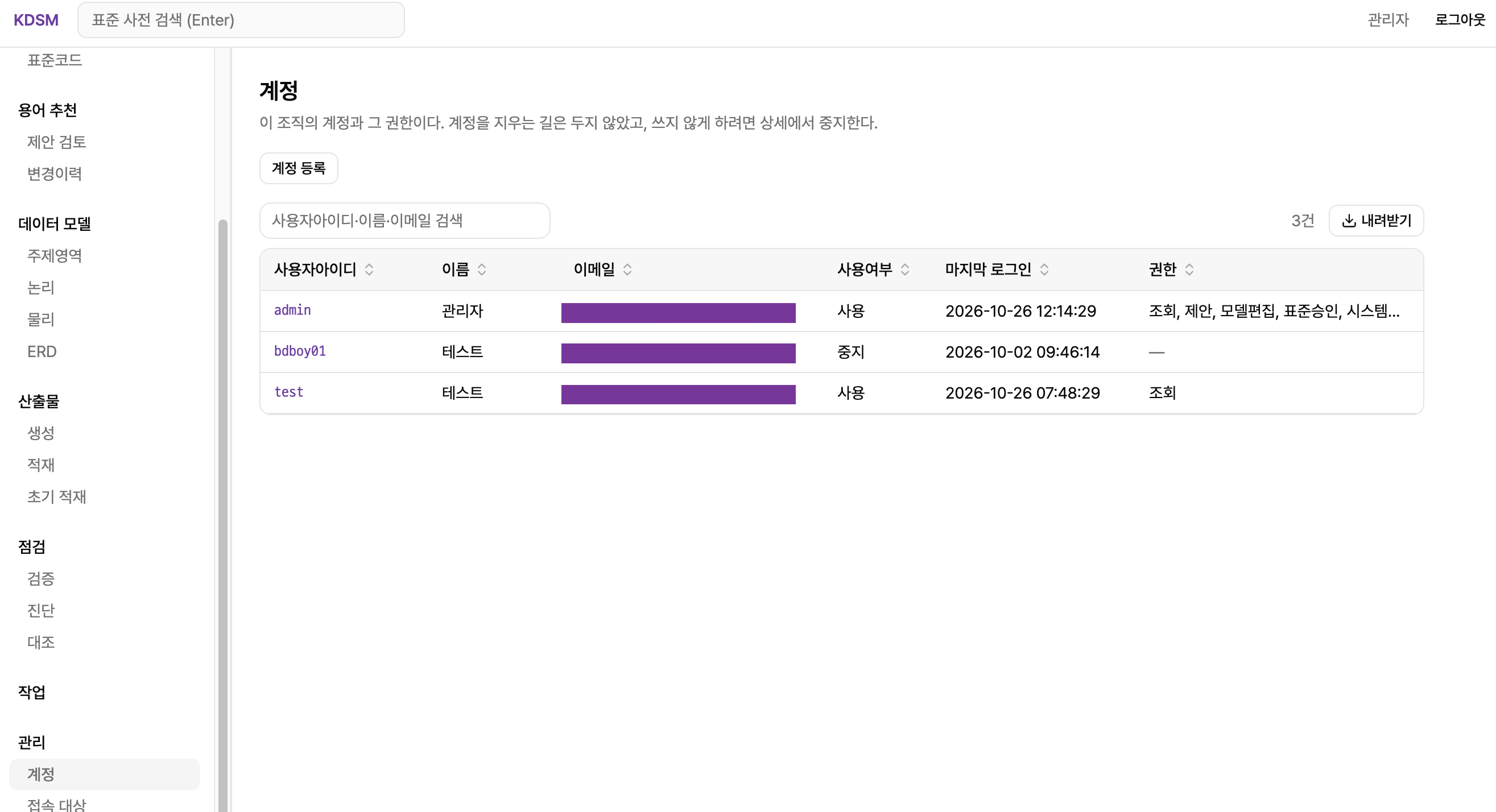
「계정 등록」을 선택하면 폼이 열린다. 조직은 로그인한 사람의 조직으로 결정되므로 입력하지 않는다. 사용자아이디·이름·이메일·비밀번호를 입력하고 부여할 권한을 선택한다.
선택할 수 있는 권한은 표준코드 AP_AUTHRT 에서 읽는다. 화면에 기재해 두지 않으므로 코드가 변경되면 화면의 선택 항목도 함께 변경된다.
권한을 하나도 선택하지 않아도 등록된다. 그 계정은 로그인은 되지만 사용할 수 있는 화면이 없다. 비밀번호는 15자 이상이어야 하며, 등록할 때 지정한 값을 본인에게 전달하고 본인이 내 계정에서 변경한다(11.2절).
두 값 모두 조직 안에서 유일하여야 한다. 이메일이 로그인의 식별자이기 때문이다. 이미 사용되고 있으면 어느 값이 겹치는지와 함께 거부된다.
11.1.2 상세
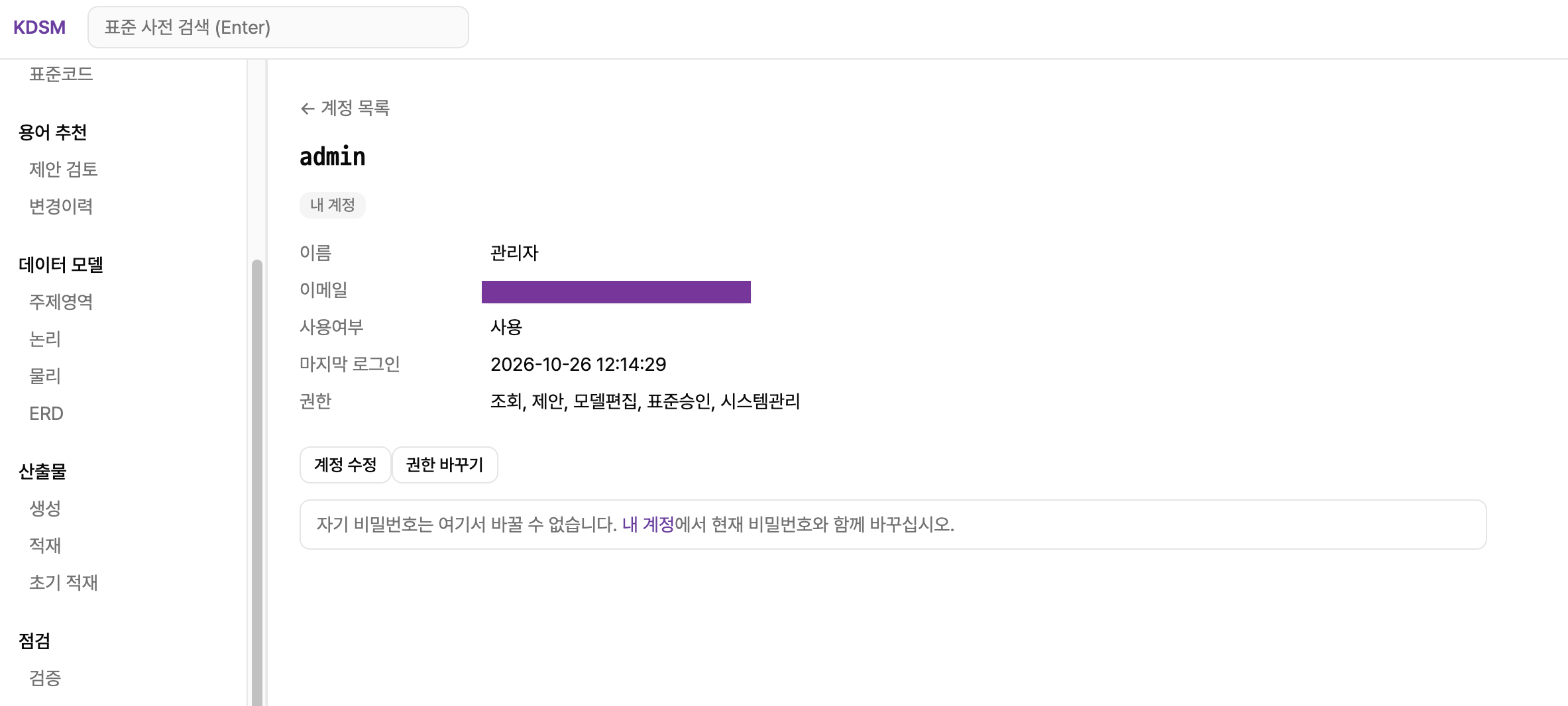
사용자아이디를 선택하면 이동한다. 이름·이메일·사용여부·마지막 로그인·권한을 표시하며, 중지된 계정과 본인의 계정에는 표식이 함께 표시된다.
세 가지 작업을 폼으로 수행한다. 각 폼은 단추로 열고 닫고, 닫으면 입력하던 값이 제거되므로 다시 열면 저장된 값에서 시작한다.
11.1.3 계정 수정
이름·이메일·사용여부를 변경한다. 권한과 비밀번호는 이 폼에서 변경되지 않는다.
변경한 항목이 없으면 저장할 수 없다. 변경하지 않은 내용을 그대로 전송하면 수정일시와 수정자만 기록되어, 변경하지 않은 것이 변경된 것으로 남기 때문이다.
본인의 계정은 중지할 수 없다. 중지하면 그 자리에서 사용할 수 없게 되기 때문이며, 다른 시스템관리자에게 요청한다.
사용 중인 시스템관리자가 한 명뿐이면 그 계정도 중지할 수 없다. 먼저 다른 계정에 시스템관리 권한을 부여한다.
11.1.5 비밀번호 초기화
현재 비밀번호를 묻지 않고 새 비밀번호를 지정한다. 15자 이상이어야 하며 확인란에 같은 값을 한 번 더 입력한다.
본인의 계정에는 이 폼이 표시되지 않고 내 계정으로 이동하는 안내가 표시된다. 현재 비밀번호를 확인하지 않는 조작이므로 본인에게는 제공하지 않는다.
이미 발급된 토큰은 수명이 다할 때까지 유효하다. 변경한 계정으로 다른 브라우저에 남아 있는 세션은 그 수명 동안 유지된다.
11.2 내 계정
상단 사용자 영역의 이름을 선택하면 이동한다. 조직·사용자아이디·이름·이메일·권한을 표시하고 비밀번호를 변경한다. 권한을 요구하지 않으므로 모든 사용자가 사용한다.
이름과 이메일은 이 화면에서 변경하지 않는다. 시스템관리 권한을 보유한 사용자가 계정 상세에서 변경한다(11.1.3절). 마지막 로그인 일시도 표시하지 않는다.
보유한 권한이 하나도 없으면 사용할 수 있는 화면이 없다는 안내가 함께 표시된다.
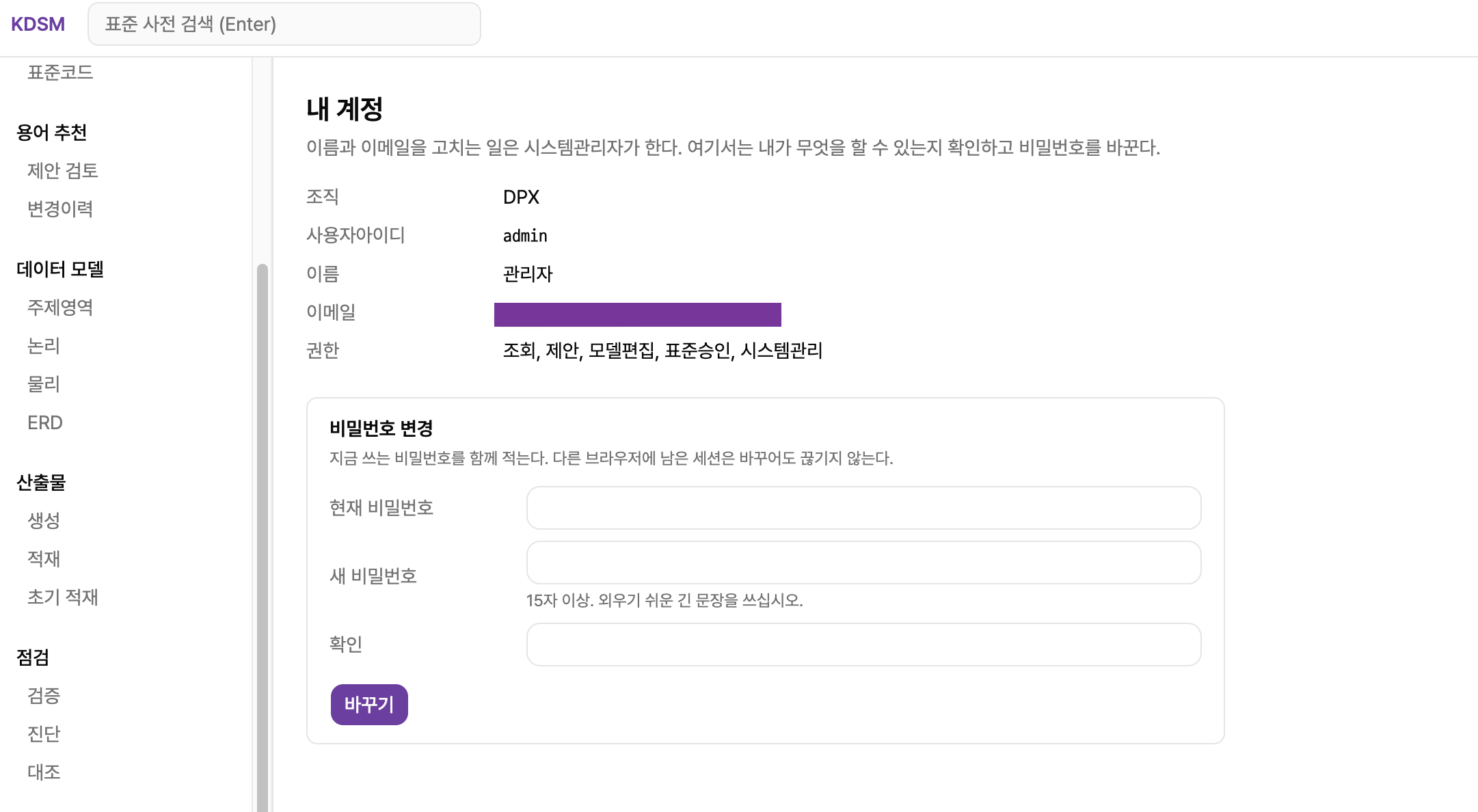
비밀번호 변경에는 현재 비밀번호를 함께 입력한다. 관리자의 초기화와 구분되는 지점이며, 사용자가 자리를 비운 브라우저에서 비밀번호가 변경되지 않게 한다.
현재 비밀번호가 일치하지 않으면 그 사유가 표시된다. 변경한 뒤에도 다시 로그인하지 않으며, 다른 브라우저에 남아 있는 세션은 종료되지 않는다.
11.3 접속 대상
ERD 화면의 「데이터베이스」 원천은 등록된 접속 대상에서 카탈로그를 읽어 물리 ERD 를 생성한다. 대상의 정본은 kdsm_app.ap_cntn_trgt 이며, 한 행이 서버·계정·스키마 하나를 가리킨다.
| 항목 | 기재 내용 |
|---|---|
| 접속대상아이디 | 조직 안에서 유일한 식별자. 화면의 요청이 이 값으로 대상을 지정한다 |
| 접속대상이름 | 화면의 선택 목록에 표시되는 이름. 조직 안에서 유일하다 |
| 데이터베이스종류내용 | postgresql · mysql · databricks |
| 접속주소 · 접속포트번호 · 데이터베이스이름 · 스키마이름 | 접속 위치와 ERD 의 범위 |
| 접속사용자아이디 · 접속비밀번호내용 | 접속 계정. 비밀번호는 암호화하여 적재한다 |
| 접속경로내용 | Databricks 의 SQL 웨어하우스 경로 |
| 사용여부 | N 이면 선택 목록과 조회에서 제외된다 |
여러 스키마를 대상으로 하려면 대상을 여럿 등록한다. 조회 시점에 스키마를 지정하는 방법은 제공하지 않는다. 등록으로 한정한 접근 범위를 조회로 확장하지 않기 위해서이다.
자기 데이터베이스도 대상으로 등록한다. kdsm_meta 와 kdsm_app 의 ERD 를 생성하려면 두 개의 대상이 등록되어 있어야 한다. 별도의 특별 항목으로 두지 않는 것은 스키마 범위와 오류 처리를 한 곳에 유지하기 위해서이다.
11.3.1 목록
목록 화면의 공통 조작은 표준 사전과 동일하다(2.1절). 표에는 10개 열이 표시되고 접속경로내용과 설명은 상세에서 확인한다. 접속비밀번호내용은 담긴 값이 아니라 담겨 있는지만 「담김」과 「없음」으로 표시한다.
중지한 대상도 이 목록에는 표시된다. 선택 목록에서 제외되는 것과 구분된다.
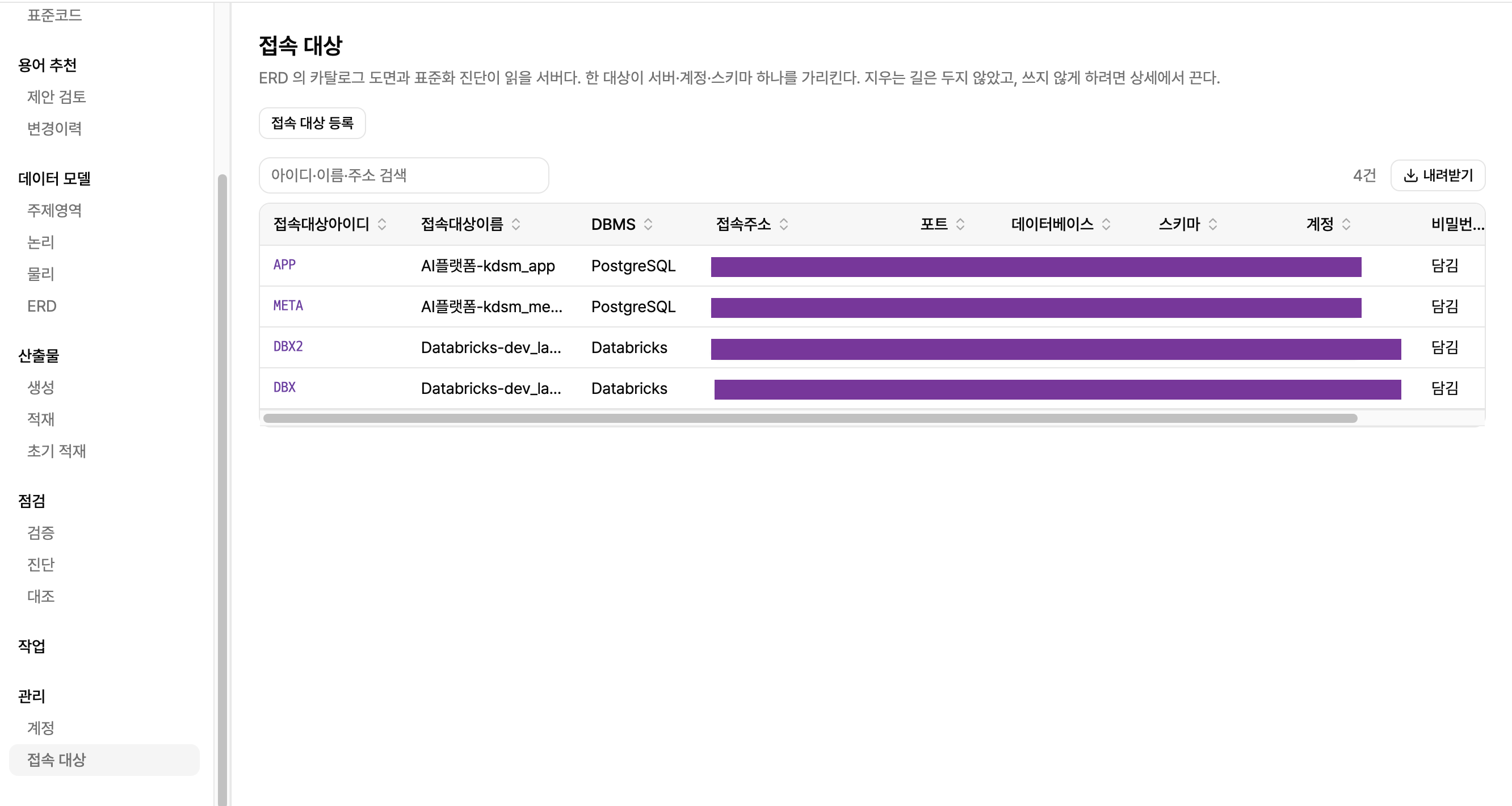
「접속 대상 등록」을 선택하면 폼이 열린다. 조직은 로그인한 사람의 조직으로 결정된다. 비밀번호를 폼에서 함께 지정하며, 해당 DBMS 가 사용하지 않는 항목은 비워 둔다.
접속대상아이디는 등록한 뒤에 변경할 수 없다. 변경하려면 새 아이디로 등록하고 이전 대상의 사용여부를 중지로 변경한다.
적재하기 전에 접속 설정으로 변환하여 포트가 숫자인지, 지정한 이름이 해당 DBMS 에 유효한지 확인한다. ERD 를 생성할 때 사용하는 것과 같은 함수이다.
접속이 실제로 성립하는지는 확인하지 않는다. 등록을 마친 뒤 상세에서 접속 확인을 수행한다(11.3.3절).
접속대상아이디와 접속대상이름이 이미 사용되고 있으면 등록을 거부한다. 이름을 거부하는 것은 화면의 선택 목록이 이름으로 구성되기 때문이다.
11.3.2 상세
접속대상아이디를 선택하면 이동한다. 접속 대상의 항목 전체를 표시하고, 중지된 대상에는 표식이 함께 표시된다. 접속비밀번호내용은 목록과 마찬가지로 담겨 있는지만 표시한다.
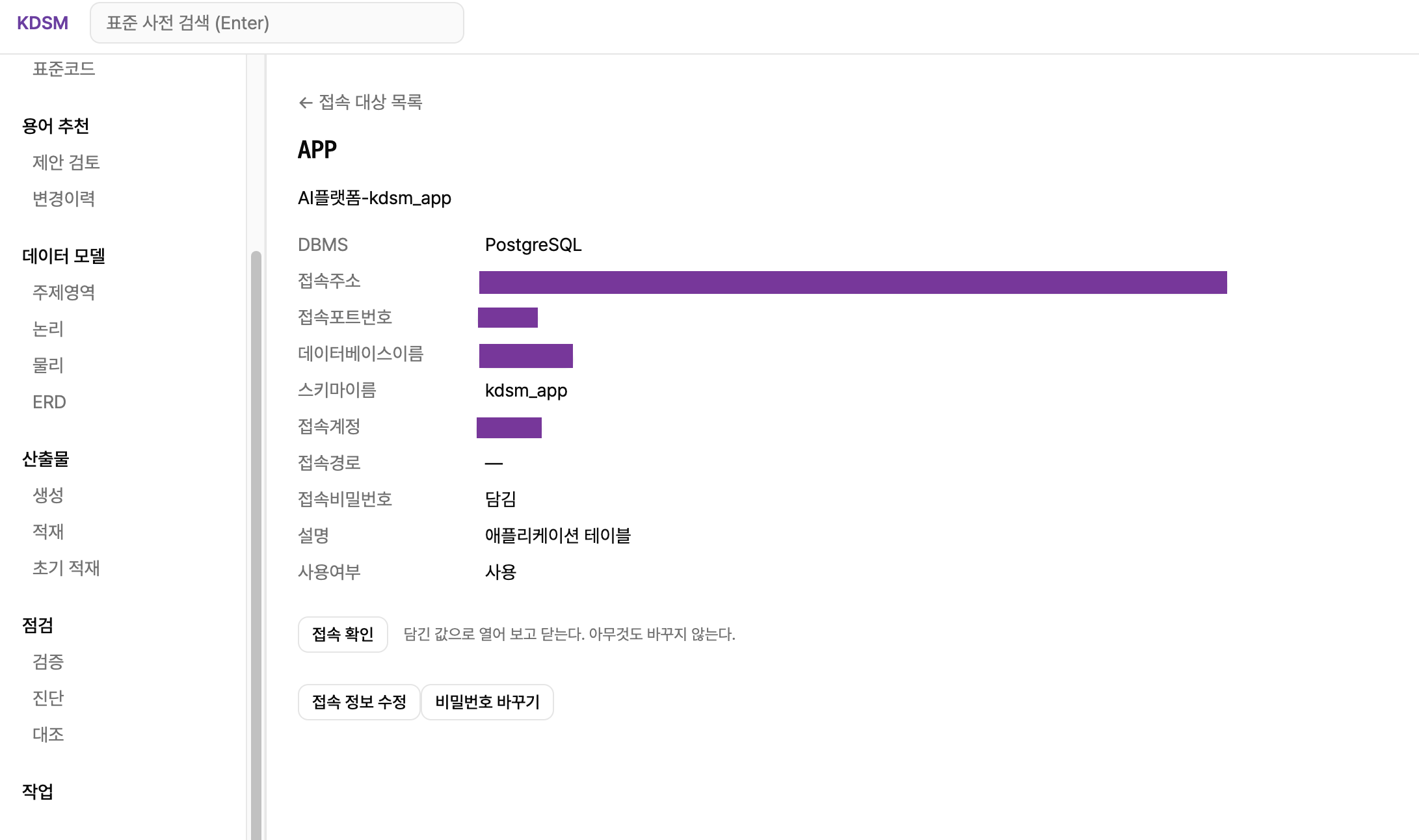
11.3.3 접속 확인
적재된 값으로 대상에 접속하여 스키마의 테이블 수를 읽고 연결을 닫는다. 어떤 값도 변경하지 않는다.
접속에 성공하면 스키마 이름과 테이블 수가 표시된다. 테이블 수가 0이면 접속은 성립하였으나 읽을 테이블이 없는 것이므로 스키마 이름을 확인한다.
폼의 입력값이 아니라 적재된 값으로 접속한다. 따라서 등록하거나 비밀번호를 지정한 뒤에 수행한다. 접속 정보를 저장하면 앞서 표시된 확인 결과는 제거된다.
11.3.4 접속 정보 수정
접속대상이름·DBMS·접속주소·접속포트번호·데이터베이스이름·스키마이름·접속사용자아이디· 접속경로내용·설명과 사용여부를 변경한다. 접속대상아이디와 비밀번호는 이 폼에서 변경되지 않는다.
변경한 항목이 없으면 저장할 수 없다. 계정 수정과 같은 이유이다.
대상을 더 이상 사용하지 않을 때에는 사용여부를 중지로 변경한다. 행을 삭제하는 기능은 제공하지 않는다. 삭제하면 그 대상으로 생성한 ERD 의 출처를 확인할 수 없기 때문이다.
11.3.5 비밀번호 바꾸기
적재된 비밀번호를 다시 지정하거나 제거한다. 적재된 값은 암호문이므로 조회할 수 없고 다시 지정하는 것만 가능하다.
단추가 두 개이다. 「담기」는 입력한 값을 암호화하여 적재하고, 「지우기」는 적재된 값을 제거하여 비밀번호 없이 접속하는 대상으로 변경한다. 빈 칸을 저장하는 것과 제거하는 것을 구분하기 위해서이다. 적재된 비밀번호가 없으면 「지우기」는 선택할 수 없다.
확인란은 두지 않는다. 값이 일치하지 않으면 접속 확인이 실패하므로 그 자리에서 드러난다.
KDSM_ENCRYPTION_KEY 를 교체하거나 지정하지 않으면 접속을 시도하기 전에 중단하고 그 사유를 표시한다(12.6절). 교체하였다면 대상마다 비밀번호를 다시 지정한다.
11.3.6 접속 실패
대상 서버가 응답하지 않거나 계정이 유효하지 않으면 화면에 502 응답의 사유가 표시된다. 사유는 두 종류로 구분되며 확인할 위치가 서로 다르다.
| 표시되는 사유 | 확인할 것 |
|---|---|
| 접속하지 못하였다 | 접속 주소·포트·계정과 대상 서버의 상태 |
| 카탈로그를 읽지 못하였다 | 계정의 조회 권한과 등록한 스키마의 존재 |
사유에는 접속대상이름과 실패한 단계만 포함되며 접속 주소와 계정은 포함되지 않는다. 원인 전문은 서버 로그에 기록되므로 서버를 실행한 콘솔에서 확인한다.
암호화 키가 지정되어 있지 않거나 적재할 때와 다른 키이면 접속을 시도하기 전에 중단하고 그 사유를 표시한다. 접속 실패로 표시하면 키의 문제인지 대상 서버의 문제인지 구분할 수 없기 때문이다.
11.4 화면과 커맨드라인
계정과 접속 대상은 화면에서 등록하고 수정한다. 커맨드라인 도구는 화면에 처음 들어가는 경로를 만들 때 사용한다. 관리 화면이 시스템관리 권한을 요구하므로, 그 권한을 처음 부여하는 조작은 화면 안에 둘 수 없기 때문이다.
| 도구 | 수행하는 작업 |
|---|---|
create_admin |
조직과 계정을 생성하고 권한을 부여한다. 계정이 이미 있으면 중단한다 |
grant_authority |
이미 생성된 계정에 권한을 추가한다. 회수하지 않는다 |
register_target |
접속 대상을 등록한다 |
create_admin 의 사용법은 구축에 있다(12.7절). 세 도구 모두 애플리케이션 가상환경에서 실행한다.
11.4.1 권한 추가
이미 생성된 계정에 권한을 추가한다. 권한을 회수하는 기능은 제공하지 않으며, 회수는 화면에서 수행한다(11.1.4절).
cd app/backend
uv run python -m kdsm_web.grant_authority \
    --ognz-id KANDLE --user-id admin --grant 시스템관리
--grant 는 권한 코드명과 코드값을 모두 받으며 반복하여 지정할 수 있다. 적재된 권한코드(AP_AUTHRT)에 없는 값은 거부한다. 이미 보유한 권한은 변경하지 않으므로 두 번 실행하여도 부여일시가 변경되지 않는다.
11.4.2 접속 대상 등록
kdsm_web.register_target 으로 등록한다. 비밀번호는 인자로 받지 않으며 KDSM_CNTN_PASSWORD 환경변수 또는 대화식 이중 입력으로 지정한다.
전제가 두 가지이다. 조직이 이미 생성되어 있어야 하고(12.7절), KDSM_ENCRYPTION_KEY 가 지정되어 있어야 한다(12.6절). 비밀번호 없이 접속하는 대상이면 키가 없어도 등록된다.
PostgreSQL 은 자기 데이터베이스의 두 스키마를 각각 등록한다.
cd app/backend
uv run python -m kdsm_web.register_target \
    --ognz-id KANDLE --id META --name AI플랫폼-kdsm_meta \
    --dbms postgresql --address <호스트> --port 5432 \
    --database aiplatform --schema kdsm_meta --user kdsm \
    --explanation "표준 사전과 모델 정의"

uv run python -m kdsm_web.register_target \
    --ognz-id KANDLE --id APP --name AI플랫폼-kdsm_app \
    --dbms postgresql --address <호스트> --port 5432 \
    --database aiplatform --schema kdsm_app --user kdsm
MySQL 은 데이터베이스 아래에 스키마를 두는 층이 없으므로 --database 와 --schema 에 같은 값을 지정한다.
uv run python -m kdsm_web.register_target \
    --ognz-id KANDLE --id SHOP --name 상점-MySQL \
    --dbms mysql --address db.internal --port 3306 \
    --database shop --schema shop --user reader
Databricks 는 --address 에 서버 호스트명, --database 에 카탈로그, --path 에 SQL 웨어하우스의 HTTP 경로를 지정한다. 포트는 지정하지 않는다.
uv run python -m kdsm_web.register_target \
    --ognz-id KANDLE --id DBX --name 레이크하우스-main \
    --dbms databricks --address adb-1234.azuredatabricks.net \
    --database main --schema kdsm_meta \
    --path /sql/1.0/warehouses/abc123 \
    --user <클라이언트 아이디>
--user 를 지정하면 비밀번호 항목의 값을 클라이언트 시크릿으로 사용하고, 지정하지 않으면 개인용 액세스 토큰으로 사용한다. 두 인증 방식의 차이는 라이브러리 매뉴얼 18장에 있다.
| 인자 | 지정하는 값 |
|---|---|
--ognz-id |
조직아이디. 이미 생성되어 있어야 한다 |
--id |
접속대상아이디 |
--name |
접속대상이름. 화면의 선택 목록에 표시된다 |
--dbms |
postgresql · mysql · databricks |
--address |
접속할 서버. Databricks 는 서버 호스트명 |
--schema |
이 대상이 가리키는 스키마. ERD 의 범위가 된다 |
--port |
통신 포트. Databricks 는 지정하지 않는다 |
--database |
데이터베이스. Databricks 는 카탈로그 |
--user |
접속 계정. Databricks 의 OAuth 는 클라이언트 아이디 |
--path |
Databricks SQL 웨어하우스의 HTTP 경로 |
--explanation |
대상을 식별할 수 있게 기재하는 설명 |
여러 대상을 연속하여 등록할 때에는 환경변수로 비밀번호를 지정하면 대화식 입력이 반복되지 않는다. 셸 기록에 남지 않도록 read 로 입력받는다.
read -rs -p "접속 비밀번호: " KDSM_CNTN_PASSWORD && export KDSM_CNTN_PASSWORD
uv run python -m kdsm_web.register_target --ognz-id KANDLE --id DBX ...
unset KDSM_CNTN_PASSWORD